Buat Manipulasi Foto Surreal seorang Biksu di Gua

Buat adegan surealis seorang biksu dan bola mengambang. Tutorial ini akan mengajarkan cara membuat gua dengan mengubah dan menggabungkan bagian batuan yang berbeda, dengan mudah membuat tali dalam bentuk kubus 3D menggunakan gambar kubus 3D sebagai referensi, dan menciptakan pemandangan gunung yang memuncak di atas awan yang menakjubkan.
Preview Hasil Akhir
Sumber Tutorial
- Pegunungan - Sxc
- Bidang - Sxc ( Alternatif )
- Sky - wyldangel-stock
- Sky 2 - Skybase-stock
- Little Island - mindCollision-stock
- Tali - slavetofashion69-stock
- Biksu - Gambar Domain Publik
- Planet - resurgere-stock
- 3D Cube - thedevstudio-stock
- Knot - allysahsadie-stock
- Tekstur 1 - insan-stock
- Tekstur 2 - wojtar-stock
Langkah 1: Membuat file photoshop baru
Buat file photoshop baru dengan menggunakan pengaturan yang ditunjukkan pada gambar di bawah ini. Saya menamai file saya "Surreal Manipulation Tutorial" tapi itu terserah Anda.

Langkah 2: Menambahkan awan dan langit
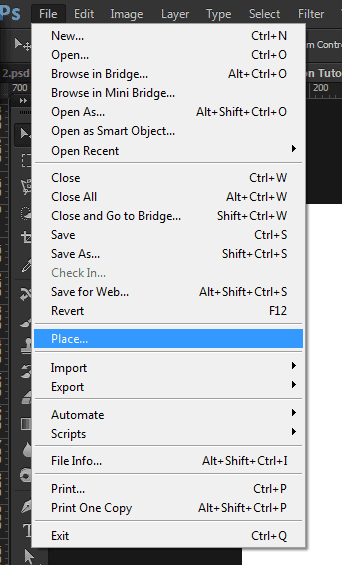
Mari kita mulai menambahkan langit ke manipulasi kita. Buka File -> Place, dan pilih gambar "Sky2", yang disebutkan dalam sumber-sumber tutorial ini.
Jika semuanya berjalan dengan baik, inilah yang seharusnya Anda lihat di layar Anda:

Sekarang klik di manapun pada gambar, tahan tombol Shift (jadi hanya akan diterjemahkan dalam satu sumbu pada saat itu) dan seret sedikit ke bawah.

Untuk mengonfirmasi perubahan hanya tekan Enter, atau klik tanda centang kecil di bilah atas:

Sekarang ulangi proses ke saham awan kedua kami (saya menyebutnya Sky pada daftar sumber daya). Tempatkan gambar (File-> Place) dan seret ke bawah sambil menahan tombol Shift lagi.

Beginilah cara panel lapisan Anda terlihat seperti sekarang:

Mari tambahkan satu gambar lagi sebelum kita memulai manipulasi. Tempatkan gambar "Field" (File -> Place) dan seret melewati bagian atas kanvas kami.

Dan inilah empat lapisan yang seharusnya kita miliki sejauh ini:

Mungkin Anda tidak memiliki layer Background, tapi jika Anda melakukannya, Anda bisa menghapusnya sekarang karena kami tidak akan menggunakannya. Cukup klik dan seret ke tempat sampah.

Sekarang tempatkan gambar terakhir yang kami tambahkan (Field) di balik lapisan awan kami. Cukup klik dan seret ke ujung panel lapisan kami.

Sementara kita melakukannya, mari kita juga mengganti nama semua lapisan sejauh ini sehingga kita tidak tersesat dalam proses manipulasi. Klik dua kali nama layer untuk mengubahnya.

Pada akhir langkah ini, inilah yang harus terlihat oleh kanvas Anda:

Langkah 3: Mengatur awan dan langit
Ini terlihat sangat buruk sejauh ini, bukan? Tapi jangan khawatir, kami akan memperbaikinya. Buat layer mask di layer "Cloud 2" dengan mengklik tombol yang terlihat seperti kamera pada panel layer.
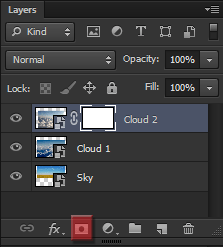
Sekarang ambil Brush Tool (Shortcut: B), klik kanan di manapun di dalam kanvas dan pilih sikat bulat yang lembut (Hardness: 0%). Pastikan keburaman sikat Anda pada 100% (tepat di bawah tombol menu Window di bar bagian atas).


Jangan khawatir dengan ukuran sikatnya, tapi ingat jalan pintas ini:
· Untuk meningkatkan ukuran pukulan kuas]
· Untuk mengurangi ukuran sikat hit [
Kita akan melukis dengan warna hitam (untuk menyembunyikan bagian yang tidak diinginkan dari citra kita yang tidak merusak). Untuk cepat menjadi hitam karena warna foreground Anda hanya menekan "D" pada keyboard.
Saat melukis masker layer, Anda bisa menahan Alt / Opt dan klik untuk melihat dengan tepat apa yang telah Anda lukiskan. Yang harus Anda bidik dalam langkah ini adalah menyembunyikan sudut gambar, bagian langit awan, dan memadukan awan lapisan ini dengan awan lapisan di bawahnya. Untuk melakukan langkah terakhir ini (pencampuran awan), Anda bisa menurunkan keburaman kuas Anda menjadi sekitar 10 ~ 25%. Inilah topeng layer saya terlihat seperti jika saya klik sambil menahan Alt / Opt.

Dan inilah hasil topeng layer ini:

Sekarang kita akan melakukan hal yang sama dengan lapisan awan lainnya (Cloud 1), tapi kali ini kita hanya akan menghapus bagian langit dari lapisan. Jadi ulangi langkah yang sama, buat layer mask baru, dan cat bagian langit dengan warna hitam untuk menyembunyikannya.


Inilah hasilnya:

Sekarang mari kita memperbaiki langit kita sedikit. Pilih layer Sky (dari Field stock), dan tambahkan filter Black & White. Anda bisa melakukannya dengan mengklik tombol lingkaran di panel layer:

Sekarang pilih Filter Hijau dari preset dan jepret penyesuaian ini ke lapisan di bawah ini ( praktik photoshop yang bagus ). Anda bisa melakukannya dengan mengklik tombol pertama di jendela Properties pada penyesuaian ini (tombol dengan kotak dan panah di sebelahnya). Selain itu, bawalah opacity layer ini menjadi 80%, dan Fill sampai 75%.


Penyesuaian kedua yang akan kita tambahkan ke lapisan itu adalah lapisan penyesuaian Curves . Klik tombol yang sama dengan yang Anda klik sebelumnya, tapi pilih Curves kali ini.

Dengan kurva RGB yang dipilih (default), tambahkan dua titik padanya dan ubah bentuknya menjadi seperti gambar saya di bawah ini. Ingatlah untuk menggunting penyesuaian ini ke lapisan di bawah juga (dengan mengklik tombol yang sama dengan yang kami lakukan sebelumnya).

Inilah hasilnya, dan bagaimana lapisan Anda seharusnya terlihat sejauh ini:

Untuk menyelesaikan langit kita, mari tambahkan lapisan untuk memperbaiki pencahayaannya. Tekan Ctrl / Cmd + Shift + N dan pilih pengaturan berikut untuk layer baru ini:

Sekarang ambil Dodge Tool (Shortcut: O). Pastikan kisarannya diatur ke Midtones, dan Exposure sekitar 10%.


Dengan lapisan penerangan yang dipilih, mulailah paining area langit yang seharusnya lebih ringan. Untuk mengecat area yang lebih gelap kita perlu menggunakan Burn Tool, yang mudah diakses dengan menahan Alt / Opt saat Anda melukis. Ini juga bekerja sebaliknya, jika Anda memiliki Burn Tool yang dipilih dan tahan Alt / Opt Anda akan mulai menggunakan Dodge Tool.
Cobalah untuk menciptakan kontras yang baik antara area gelap dan terang, karena itulah yang akan membuat penyesuaian ini terlihat bagus, jangan takut untuk memperbesar beberapa area untuk melakukan beberapa rincian. Inilah lapisan Pencahayaan saya terlihat dalam mode normal:

Dan inilah hasilnya:

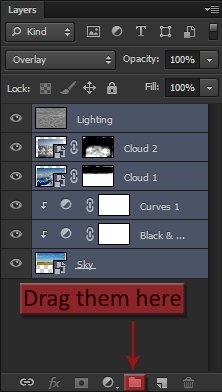
Mari bersihkan ruang kerja kita sedikit. Pilih semua lapisan yang telah kami buat sejauh ini dengan mengeklik yang pertama, tahan Shift, lalu klik yang terakhir. Kemudian, seret semuanya ke folder kecil di panel lapisan, yang akan membuat grup baru dengan semuanya. Anda juga bisa memilih mereka dan menggunakan shortcut Ctrl / Cmd + G. Namai grup baru ini Sky / Awan.

Langkah 4: Menambahkan Gua
Sebelum kita mulai membuat gua, mari kita cat daerah yang kita inginkan. Buat layer baru dengan mengklik tombol keenam di panel layer, dan beri nama Cave.

Sekarang ambil Brush Tool (Shortcut: B), pilih sikat lembut (Hardness 0%), dan simpan ukurannya sekitar 500px. Sekarang pilih warna hitam (Shortcut D) dan mulailah melukis kontur gua di sekitar gambar kita. Ingat bahwa Anda tidak perlu membuat gua persis seperti milik saya, gunakan kreativitas Anda!


Kami tidak akan menempatkan gambar gua itu langsung ke kanvas kami, kami hanya memerlukan potongan kecil dari gambar saham (Pulau Kecil) untuk membuat gua kami, jadi kami hanya akan membukanya. Buka File -> Open untuk membuka stock di tab yang lain.


Sekarang pilih Pen Tool (Shortcut: P) dan buat seleksi acak di bagian acak pulau. Lalu, klik kanan dan pilih Make Selection. Tinggalkan Radius Bulu di 0px. Inilah salah satu contohnya:


Sekarang tekan Ctrl / Cmd + C untuk menyalinnya, kembali ke proyek kami, dan tekan Ctrl / Cmd + V untuk menempelkannya. Pastikan bahwa Anda menempelkannya di atas semua lapisan lainnya.

Kita akan membangun gua kita dengan menggunakan potongan-potongan kecil dari stok pulau ini. Hal pertama yang harus Anda lakukan setelah menempatkan bagian baru dalam proyek ini adalah menyeretnya ke tempat yang tepat dengan Move Tool (Shortcut: V) dan buat layer mask untuk itu (kami sudah melakukannya beberapa kali).
Setelah itu, pilih Brush Tool (Shortcut: B), dan gunakan hitam untuk menyembunyikan beberapa bagian dari potongan yang baru saja Anda tambahkan. Ingatlah untuk mengubah keburaman kuas saat melukis bagian-bagian yang berbeda dari batu ini, seperti itu:

Inilah hasil dari potongan pertama yang kami tambahkan:

Kami akan mengulangi proses ini sampai gua selesai (saya tahu, akan sedikit membosankan tapi beruang dengan saya di sini). Jadi kembali ke tab stock pulau, gunakan Pen Tool untuk memilih bagian lain dari itu.

Kemudian copy dan paste bagian lain ini ke dalam proyek kami. Jika Anda tidak puas dengan potongan yang Anda pilih, Anda dapat mencoba mengubahnya dengan Free Transform Tool. Tekan Ctrl / Cmd + T (atau masuk ke Edit -> Free Transform) untuk menggunakan Free Transform Tool. Setelah melakukannya, Anda dapat menggunakannya untuk memutar, mengubah ukuran atau memindahkan gambar Anda.
· Untuk memindahkan gambar, cukup klik di manapun di dalam kotak dan seret ke tempat lain
· Untuk memutar gambar, klik di manapun di luar kotak dan seret ke sekeliling gambar
· Untuk mengubah ukuran gambar, klik salah satu sudut persegi panjang dan tariklah. Untuk mempertahankan proporsinya saat melakukan ini, tahan tombol Shift selama proses ini.

Setelah beberapa ukuran, rotasi, dan penciptaan topeng lapisan, inilah dia hasil dari bagian kedua gua saya.

Sedikit tips tentang proses ini:
· Anda bisa menggunakan satu potong lebih dari satu waktu jika Anda mau, duplikat saja dan itu akan seperti potongan baru. Untuk menduplikat layer Anda bisa: menggunakan shortcut Ctrl / Cmd + J; seret lapisan ke tombol keenam panel lapisan; pergi ke Layer -> Duplicate layer.
· Untuk melakukan sisi kiri gua Anda mungkin perlu membalik beberapa potongan secara horisontal. Untuk melakukan itu, pergi ke Edit -> Transform -> Flip Horizontal.
· Proses ini akan membosankan tapi jika Anda bertahan dengan itu hasilnya akan membuat gambar Anda unik.
Cobalah untuk meninggalkan sepotong datar gua di sudut kanan sehingga kita bisa menambahkan bhikkhu itu nanti.
· Jangan mencoba melakukan semuanya sekaligus, pilihlah banyak potongan kecil dari beberapa yang besar.
· Letakkan lagu yang bagus dan bersenang-senanglah! = D


Pada akhirnya inilah bagaimana gua saya menyetel:

Dan inilah semua lapisan yang saya gunakan:

Untuk membersihkan kekacauan itu, kita akan menciptakan kelompok baru dengan mereka semua, seperti yang kita lakukan sebelumnya. Pilih semuanya dan seret ke tombol folder di panel layer (atau tekan Ctrl / Cmd + G). Namai kelompok baru ini "Cave Walls" atau sesuatu, dan buat layer mask baru untuk itu.


Dengan topeng ini kita akan menghapus beberapa bagian gua. Untuk melakukan itu, gunakan gambar di bawah sebagai referensi dan cat daerah merah dengan warna hitam (ingat untuk menggunakan sikat lembut dan tetap opacity sekitar 10 ~ 25%).

Begini gua saya terlihat seperti itu:

Sebagai penyesuaian akhir terhadap gua, tambahkan layer baru (CtrlCmd + Shift + N) dan mari kita lakukan pencahayaan seperti yang kita lakukan dengan awan dan langit.

Pilih Dodge Tool (Shortcut: O) dan coba sorot area gua yang terkena sinar matahari, dan gelapkan area lain untuk menciptakan efek memudar. Ingat juga untuk menambahkan beberapa rincian (menyoroti dekat dengan area yang gelap) untuk memberikan kontras yang baik dengannya. Begini cara lapisan saya terlihat seperti dalam mode normal:

Dan inilah hasilnya:

Untuk menyelesaikan langkah ini, pilih grup "Cave Walls" dan kurangi opacity menjadi sekitar 85 ~ 90%.

Langkah 5: Menambahkan bhikkhu tersebut
Tempatkan stok biksu ke dalam gambar kita dengan pergi ke File -> Place. Pastikan Anda menempatkannya di atas semua lapisan lainnya.

Kita akan memilih biksu menggunakan Pen Tool. Pilihlah (Shortcut P) dan buat jalan mengelilingi biksu. Kemudian klik kanan di dalamnya dan pilih Make Selection. Biasanya saat Anda menggunakan alat pena untuk membuat pilihan Anda tidak perlu menambahkan bulu apapun ke dalamnya, tapi jika ingin menambahkan bulu jangan sampai lebih dari 1px.


Dengan biksu yang dipilih, buat masker layer baru ke lapisannya agar semua benda hilang.

Tekan Ctrl / Cmd + T (atau masuk ke Edit -> Free Transform) untuk mengubah ukuran biksu dan meletakkannya di sudut kiri gua.

Kita akan menggunakan teknik yang sama yang telah kita gunakan sejauh ini untuk menambahkan pencahayaan pada biksu tersebut. Tekan Ctrl / Cmd + Shift + N untuk membuat layer baru dengan pengaturan ini:

Ambil Dodge Tool (Shortcut O) dan pastikan kisarannya ada di Midtones dan Exposure sekitar 25%.


Ciptakan pencahayaan biksu yang mencoba memberi kesan bahwa matahari ada di depannya. Inilah yang saya lakukan:

Dan inilah hasilnya:

Buat layer baru antara layer monk dan layer Cave Lighting. Beri nama layer ini "Monk Shadow".

Klip lapisan ini ke grup Cave Walls dengan menahan Alt / Opt dan mengklik antara Monk Shadow dan the Cave Lighting layer.

Kini menggunakan sikat lembut (Shortcut B), cat bayangan biksu di dalam gua menggunakan warna hitam pekat. Jangan khawatir akan melewati langit atau biksu karena bayang-bayang hanya akan mempengaruhi lapisan gua. Cobalah melakukan sesuatu seperti ini:

Untuk memperbaiki bayangan, masuklah ke Filter -> Blur -> Gaussian Blur dan pilih radius 12px.


Mari tambahkan lebih banyak bayangan di atas lapisan biksu. Buat layer baru menggunakan proses yang sama, beri nama Monk Shadow lagi, tapi kali ini letakkan di atas semua lapisan lainnya. Juga, jepit layer ini ke layer Monk Lighting.

Dengan sikat yang sama dengan yang kita gunakan sebelumnya, cat beberapa warna hitam di jubah biksu tersebut. Gunakan sikat lembut dengan opacity set ke sekitar 10 ~ 25%.

Inilah hasil akhir dari langkah ini:

Langkah 6: Menambahkan gunung
Tempatkan gunung di proyek kami dengan pergi ke File -> Place dan memilihnya.

Tambahkan layer mask ke layer ini dan gunakan hitam untuk menyembunyikan langit gambar ini (ingat pakai sikat lembut setidaknya di sekitar puncak gunung).

Tekan Ctrl / Cmd + T (atau Edit -> Free Transform) dan ubah ukuran gunung agar lebih kecil.

Inilah yang seharusnya Anda bidik:

Sekarang tempatkan gunung di antara lapisan Gua dan kelompok Langit / Awan.

Pilih lapisan topeng lapisan pegunungan (yang kita buat sebelumnya) dan terus melukisnya dengan warna hitam. Kali ini kami bertujuan untuk menyembunyikan dasar pegunungan. Cobalah untuk memberi kesan bahwa awan menutupi beberapa bagian gunung (atur opacity sekitar 15% saat melukis area ini).

Ganti nama lapisan gunung menjadi "Pegunungan" ( benar asli ya ).
Dan inilah hasil penambahan gunung ke tempat kejadian kami:

Langkah 7: Sedikit penyesuaian
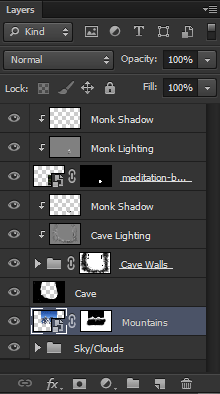
Sebelum kita melanjutkan, mari kita melakukan beberapa penyesuaian pada ruang kerja kita. Pertama, pilih layer monk dan dua lapis di atasnya dan buat grup baru dengan mereka.
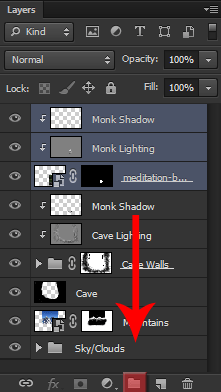
Kemudian buka grup Sky / Clouds dan seret layer Mountains di dalamnya. Pastikan bahwa itu adalah lapisan atas di dalam kelompok.
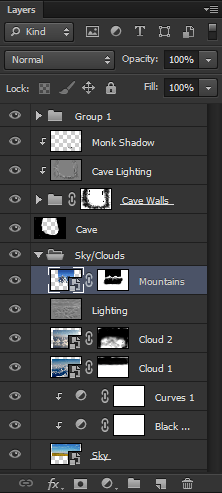
Sekarang rename grup ini ke Sky / Clouds / Mountains jadi kita tidak tersesat nanti.

Ada tempat aneh yang dekat dengan gua kita dimana awan benar-benar putih, mari kita perbaiki sekarang juga. Double klik layer Cloud 2 untuk melakukan perubahan pada Smart Object .

Sekarang pilih Clone Stamp Tool (Shortcut S) dan ikuti petunjuk pada gambar di bawah ini:
· Untuk mengkloning bagian-bagian dari gambar tahan Alt / Opt dan klik kiri di area yang ingin Anda gunakan
· Untuk menempelkan area yang Anda kloning ke area baru, cukup lepaskan Alt / Opt dan klik kiri di area baru


Inilah hasilnya:

Dan inilah gambar kita yang seharusnya terlihat seperti tanpa awan terang yang aneh di sudut:

Last but not least, ganti nama grup yang kami buat di awal langkah ini ke Monk.

Langkah 8: Menambahkan planet ini
Pergi ke File -> Place dan pilih stock planet.

Sekarang pilih Eliptical Marquee Tool (Shortcut M) dan buat lingkaran sempurna di planet ini di bagian depan. Untuk membuat lingkaran sempurna cukup tahan Shift sambil menciptakan elips.


Kemudian buat layer mask baru di layer ini untuk menyembunyikan hal lain kecuali planet ini.

Tekan Ctrl / Cmd + T (atau Edit-> Free Transform) untuk mengubah ukuran dan mengganti planet dalam gambar kita.

Sekarang klik dua kali lapisan planet (klik dua kali di sekitar nama layer). Tambahkan gaya Inner Glow ke lapisan ini, dengan pengaturan berikut:


Inilah hasil di planet kita:

Dan beginilah panel lapisan Anda harus terlihat seperti:

Langkah 9: Menambahkan beberapa tali
Pada langkah ini kita akan menambahkan tali yang akan mengelilingi planet kita dalam bentuk sebuah kubus 3D. Sebelum kita mulai menambahkan tali, kita perlu menambahkan bentuk sebuah kubus 3D agar kita bisa mengatasinya.
Buka file psd kubus 3D di photoshop, dan pilih grup "spine highlight". Dengan grup ini dipilih, tekan Ctrl / Cmd + Alt / Opt + Shift + E untuk membuat layer baru dalam file dengan semua lapisan sebelumnya digabungkan. Inilah panel lapisan Anda yang seharusnya terlihat seperti:

Sekarang tekan Ctrl / Cmd + A untuk memilih semuanya, lalu Ctrl / Cmd + C untuk menyalin kubus. Kembali ke proyek kami, dan tekan Ctrl / Cmd + V untuk menempelkan kubus yang baru saja kami salin. Anda bisa menutup kubus psd jika mau, kita tidak akan menggunakannya lagi.

Pastikan lapisan kubus berada tepat di bawah lapisan planet ini.

Tekan Ctrl + T untuk masuk ke Free Transform Mode (atau Edit -> Free Transform), dan gunakan untuk mengubah ukuran dan memindahkan kubus ke posisi ini:

Sekarang mari kita mulai menambahkan tali. Buka File -> Place dan tambahkan stok tali ke dalam proyek kami.

Jangan khawatir dengan urutan lapisan sekarang. Tarik saja lapisan tali 4 kali ke tombol Create New Layer untuk membuat 4 salinannya. (atau gunakan shortcut Ctrl / Cmd + J 4 kali).

Setelah itu, kita akan menempatkan salah satu lapisan tali di atas lapisan Planet, dan tiga lainnya di bawahnya, seperti ini:

Pilih lapisan tali kedua (yang tepat di bawah lapisan planet) dan mari kita gunakan untuk memulai manipulasi kita. Tekan Ctrl / Cmd + T (Edit-> Free Transform) dan gunakan Free Transform Tool untuk mengubah ukuran, pindahkan dan putar tali. Tujuan dari proses ini adalah mencoba membuat sebuah kubus yang terbuat dari tali, sehingga setiap tali akan masuk ke salah satu sudut kubus. Kita akan melakukan bagian atas dan bagian bawah kubus nanti, jadi mulailah dengan mengatur tali pertama ke sudut kanan kubus.

Lakukan hal yang sama untuk tali berikutnya, gunakan Free Transform Tool lagi, tapi kali ini cocokkan tali dengan sisi kiri kubus.

Lapisan tali ketiga dan terakhir di bawah planet ini akan berada di sudut belakang planet ini, jadi sebelum Anda mulai menggunakan Free Transform Tool, klik pada sisi kiri lapisan planet untuk menyembunyikannya.

Sekarang pilih tali di atas lapisan planet dan cocokkan ke sudut di depan dengan menggunakan Free Transform Tool.

Dan inilah pemandanganmu yang seharusnya terlihat seperti sekarang ini:

Hal terbaik tentang bekerja dengan Smart Objects adalah meskipun kita hanya mengubah ukuran semua lapisan tali ini, kita masih bisa mengubah ukurannya kembali ke ukuran aslinya tanpa kehilangan kualitas gambar, jadi kita akan menggunakannya untuk keuntungan kita sekarang. Alih-alih menempatkan stok tali lagi pada gambar kita, pilih layer tali pertama (di atas lapisan planet) dan buat 4 salinan lagi (Ctrl / Cmd + J, atau seret ke tombol New Layer).


Pilih empat tali baru yang baru saja kita buat (klik yang pertama, tahan shift dan klik yang terakhir) dan seret di bawah lapisan planet kita, seperti ini:
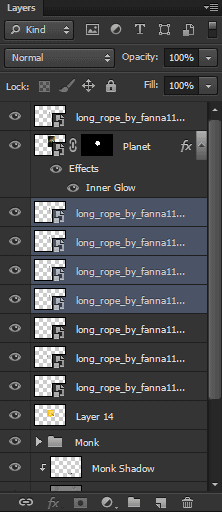
Sekarang kita akan mengulangi proses yang sama persis yang kita gunakan untuk mencocokkan tali ke sudut kubus sebelumnya, tapi kali ini akan lebih mudah karena tali akan lebih kecil. Jadi, mulailah memilih setiap lapisan tali dan memilih salah satu sudut bagian bawah kubus agar sesuai dengan itu. Begini cara saya melakukannya:


Ingatlah untuk menyembunyikan planet ini lagi untuk melakukan pelipat di bagian belakang.


Dan inilah hasilnya:

Sekarang kita akan melakukan hal yang sama seperti yang kita lakukan sebelumnya untuk terakhir kalinya, untuk membangun bagian atas kubus kita. Pilih layer tali pertama dan buat 4 salinannya (Ctrl / Cmd + J atau seret ke tombol New Layer).


Dan gunakan Free Transform Tool lagi untuk membangun bagian atas dan terakhir dari kubus kita.


Sekarang kita memiliki banyak lapisan dan proyek kita berantakan, tapi jangan khawatir, kita akan memperbaikinya.
Pilih semua tali di atas lapisan planet (Klik yang pertama, tahan Shift lalu klik yang terakhir) dan seret ke tombol New Group (atau Ctrl / Cmd + G) untuk membuat grup baru dengan mereka. Beri nama kelompok baru ini "Tali di depan".

Lakukan hal yang sama untuk tali di bawah planet ini, tapi kali ini beri nama kelompok ini "Tali di bagian belakang".

Anda juga bisa menghapus stok kubus 3d yang biasa kita gunakan untuk membuat kubus tali kita karena kita tidak akan membutuhkannya lagi. Cukup klik pada layernya dan seret ke tempat sampah di panel layer.

Pada akhir langkah ini, inilah cara gambar Anda seharusnya terlihat seperti:

Dan beginilah panel lapisan Anda harus terlihat seperti:

Langkah 10: Menambahkan lebih banyak tali
Ok, jadi pada langkah ini kita akan terus menambahkan tali ke proyek kita (ini akan menjadi yang terakhir saya promiss). Pergi ke File -> Tempatkan dan pilih stok tali lagi.

Buat 4 salinan lapisan tali ini (Ctrl / Cmd + J atau seret ke tombol New Layer).


Pilih semua tali ini dengan mengklik yang pertama, tahan Shift dan klik yang terakhir, dan buat grup baru dengan mereka (Shortcut: Ctrl / Cmd + G).

Sebutkan kelompok baru ini "Tali memegang kubus" dan letakkan di antara lapisan Gua dan kelompok Langit / Awan / Pegunungan.

Buka grup yang baru kita buat dengan mengklik tanda panah di sebelahnya. Kemudian klik pada layer pertama dari grup dan gunakan Free Transform Tool (Ctrl / Cmd + T atau Edit-> Free Transform) untuk mengubah ukuran, memindahkan dan memutar tali.
Anda tidak perlu membuat desain seperti saya jika Anda tidak mau, Anda bisa menggunakan imajinasi Anda. Tapi jika Anda ingin memasang tali di tempat yang sama persis seperti yang saya lakukan, berikut langkah saya demi langkah:


Dan begitulah pemandangan saya akhirnya berakhir:

Dan bagaimana panel lapisan saya sekarang:

Langkah 11: Menambahkan simpul
Mari kita memasukkan beberapa rincian ke dalam tali kita. Pergi ke File-> Place dan pilih stock simpul.

Sekarang dapatkan Quick Selection Tool (Shortcut: W) dan coba buat pilihan seputar simpul saja. Jangan khawatir jika seleksi tidak sempurna, tidak perlu, Anda bisa memperbaikinya nanti. Berikut adalah beberapa petunjuk pada Quick Selection Tool:
· Klik suatu tempat pada gambar untuk ditambahkan ke selction
· Tahan Alt / Opt dan klik suatu tempat pada gambar untuk membatalkan pilihan area itu


Setelah Anda membuat pilihan, buat Layer Mask baru ke layer itu dengan mengklik tombol ketiga panel layer:

Dengan simpul yang dipilih, gunakan Free Transform Tool Again (Ctrl / Cmd + T atau Edit-> Free Transform) untuk memindahkan, mengubah ukuran dan memutar simpul ke salah satu sudut kubus:
Begini tampilannya dari jarak jauh:

Sekarang ulangi proses yang kami gunakan, buat 6 salinan lapisan yang dikenal ini (satu untuk setiap sudut kubus yang terlihat) dengan menyeret lapisan ini ke tombol New Layer atau dengan menekan Ctrl / Cmd + J enam kali.


Menggunakan Free Transform Tool (Ctrl / Cmd + T atau Edit-> Free Transform) pada masing-masing lapisan simpul ini, ubah ukuran, pindahkan dan putar ke setiap sudut kubus, seperti yang biasa kita lakukan.


Setelah itu, buat grup baru dengan semua simpul ini (tahan Shift untuk memilih semuanya dan menyeretnya ke tombol New Group atau dengan menekan Ctrl / Cmd + G), dan beri nama Simpul grup ini.


Dan kita sudah selesai dengan langkah ini! Inilah gambar Anda yang seharusnya terlihat seperti sekarang ini:

Langkah 12: Lebih banyak penyesuaian pada tali
Mari kita tambahkan beberapa penyesuaian pada semua tali yang kita buat. Pertama, klik pada kelompok Knot dan seret ke grup "Tali di depan". Pastikan kelompok simpul tetap berada di atas kelompok "Tali di depan".


Sekarang mari tambahkan lapisan penyesuaian Curves. Klik pada tombol "Create a new fill or adjustment layer" pada panel layer dan pilih Curves.

Pastikan lapisan penyesuaian kurva berada di atas grup "Tali di depan".

Sekarang ingatlah untuk menjepret penyesuaian ini ke grup di bawah ini dengan mengklik tombol pertama panel Curves properties, dan kemudian menyesuaikan kurva RGB penyesuaian kita terhadap sesuatu seperti ini:

Dan inilah hasilnya:

Sekarang kita akan menyalinnya dua kali lagi seperti yang biasa kita lakukan. Pilih dan seret ke buton New Layer (atau tekan Ctrl / Cmd + J).
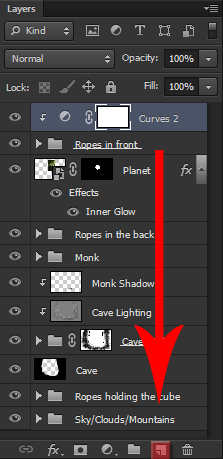
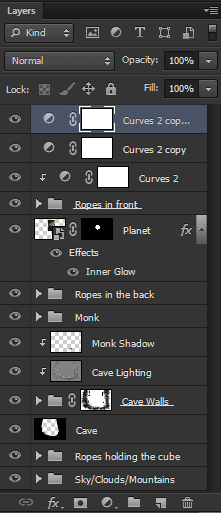
Lihatlah gambar di bawah ini dan seret masing-masing penyesuaian ini di atas salah satu dari dua grup tali lainnya.

Ingatlah untuk mengklik masing-masing dari mereka ke grup di bawah ini dengan menahan Alt / Opt dan mengklik garis antara penyesuaian dan grup di bawah ini.

Inilah hasil yang kami harapkan:

Langkah 13: Membersihkan proyek kami
Kami memasuki tahap akhir proyek kami sekarang tapi lapisan kami kosong, jadi coba bersihkan sekarang.
Pilih lapisan penyesuaian Curves pertama dan grup "Tali di depan" dan buat grup baru dengan mereka (Pintasan: Ctrl / Cmd + G). Namai kelompok baru ini "Tali".


Sekarang pilih layer penyesuaian Curves kedua dan grup "Ropes in the back" dan buat grup baru dengan mereka seperti yang kita lakukan (Shortcut Ctrl / Cmd + G). Namai kelompok ini "Tali" lagi.

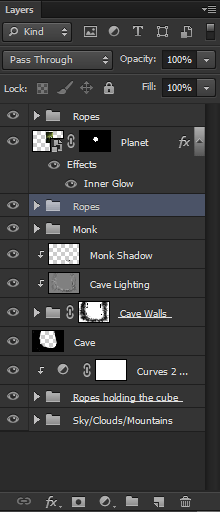
Sekali lagi, pilih Kurva Penyesuaian Curves terakhir dan grup "Ropes held the cube" dan buat grup ketiga yang diberi nama "Ropes". (Pintasan: Ctrl / Cmd + G)


Sekarang pilih layer Monk Shadow, Cave Lighting, Cave Walls group dan the Cave layer dan buat grup lain dengan semuanya. (Pintasan Ctrl / Cmd + G). Sebutkan grup ini "Cave / Monk Shadow".


Dan seperti yang diharapkan, citra kita tetap seperti ini:
Langkah 14: Melukis adegan kita
Pada langkah ini kita akan melukis beberapa bagian dari adegan kita untuk membuat citra kita lebih menarik. Tekan tombol Create New Layer pada panel layer (Shortcut Ctrl / Cmd + Shift + N) untuk membuat layer baru dan letakkan di antara kelompok Tali pertama dan lapisan Planet. Beri nama layer baru ini Black. Ubah mode layer ini menjadi Color dan kurangi opacity menjadi 75%.

Dengan alat sikat (Shortcut: B) yang dipilih, atur ukuran sikat menjadi sekitar 300px, mode ke Normal dan kurangi opacity menjadi sekitar 50%. Juga, pastikan warna hitam sebagai warna foreground Anda (Shortcut untuk mereset warna palete Anda: D).

Sekarang cat daerah di dalam kubus, ruang antara tali memegang kubus, dan bagian dari gua di ruang itu juga. Begini tampilan layer saya dalam tampilan normal:

Dan inilah hasilnya:

Sekarang buat layer baru dengan cara yang sama seperti yang kita lakukan sebelumnya, klik tombol Create New Layer (Pintasan: Ctrl / Cmd + Shift + N), kurangi opacity menjadi 8%, ubah blending mode menjadi Color, beri nama Purple, dan tempatkan tepat di atas lapisan hitam yang baru kita buat.
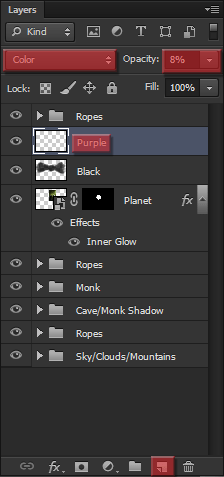
Sekarang, seperti yang Anda duga, kita akan menggunakan ungu untuk melukis adegan kita. Saya menggunakan # 8400ff tapi Anda bisa menggunakan yang serupa jika Anda mau.

Dengan menggunakan pengaturan sikat yang sama seperti sebelumnya, lihatlah gambar di bawah dan cat kubus kami dengan warna ungu:

Inilah hasilnya:

Langkah 15: Penyesuaian Akhir
Ok, inilah langkah terakhir dari manipulasi kita. Kami akan menambahkan banyak penyesuaian untuk mengubah warna gambar kami dan memberikan kesan melamun pada akhirnya.
Pertama buat lapisan penyesuaian Hitam & Putih:

Dan pada panel properti, pilih "High Contrast Red Filter" preset.

Kemudian ubah opacity layer ini menjadi 27% dan ini seharusnya hasilnya:


Buat layer baru dengan mengklik tombol Create New Layer (Ctrl / Cmd + Shift + N) dan beri nama layer Gradient ini. Atur blending mode menjadi Soft Light dan opacity menjadi 35%.

Sekarang dapatkan Gradient Tool (Shortcut G) dan pergi ke Gradient Editor.


Pada jendela Gradient Editor, buat gradien baru dari warna biru ke warna kuning. Cobalah untuk menggunakan warna yang serupa dengan ini:

Dengan gradien yang baru kita buat, ikuti gambar di bawah ini untuk membuat gradien pada gambar kita. Ingat bahwa Anda tidak akan melihat gradien seperti pada gambar di bawah ini, tapi saya hanya ingin menunjukkan seperti apa tampilan Normal.
Ini adalah hasil gradien:

Sekarang tambahkan penyesuaian Brightness / Contrast di atas semua lapisan lainnya dan atur Brightness to 20.


Inilah hasilnya:

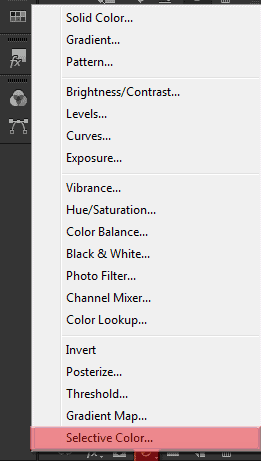
Tambahkan layer Selective Color adjustment sehingga kita bisa menyesuaikan semua warna gambar kita sekaligus. Pada panel properti, gunakan pengaturan berikut di masing-masing Warna:

Hasilnya harus seperti ini:

Mari buat layer baru dengan semua lapisan sebelumnya digabungkan. Untuk melakukan itu, tekan Ctrl / Cmd + Alt / Opt + Shift + E. Atur blending mode layer ini ke Screen, dan kurangi opacity menjadi 15%.

Sekarang dengan lapisan ini dipilih, pergi ke Filter-> Blur-> Gaussian Blur dan pilih Radius 80px.


Hasilnya seharusnya efek melamun ini:

Gandakan layer yang baru kita buat dengan menyeretnya ke tombol Create New Layer atau dengan menekan Ctrl / Cmd + J. Atur blending mode layer baru ini ke Soft Light dan atur opacity menjadi 25%.

Inilah hasilnya:

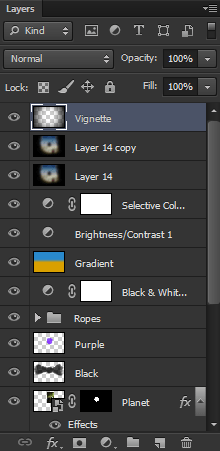
Sekarang buat layer baru dengan menekan tombol Create New Layer (atau Ctrl / Cmd + Shift + N) dan beri nama Vignette. Letakkan di atas semua lapisan lainnya.

Tekan D untuk memastikan warna hitam adalah warna foreground Anda, lalu tekan Alt / Opt + Del untuk mengisi keseluruhan layar Anda dengan warna hitam.

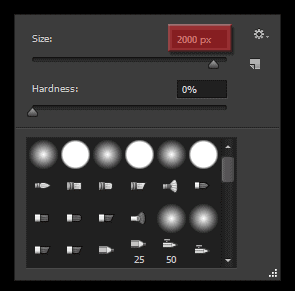
Dapatkan Eraser Tool (Shortcut E), atur ukurannya menjadi 2000px, dan mulai hapus bagian tengah gambar kami untuk membuat efek sketsa yang bagus untuknya.


Begini cara lapisan Anda seharusnya terlihat seperti:
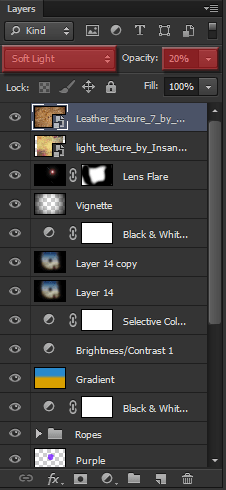
Buat layer baru lagi (Ctrl / Cmd + Shift + N), beri nama Lens Flare, atur blending mode ke Screen dan pastikan itu ada di bagian atas tumpukan layer.

Sekarang pergi ke Filter -> Render -> Lens Flare dan mencoba untuk membuat sesuatu seperti yang ditunjukkan pada gambar di bawah ini. Ingatlah untuk memilih Movie Prime dan atur Brightness menjadi 100%.


Ini seharusnya hasilnya:

Sekarang tambahkan layer mask ke gambar itu dan sembunyikan beberapa Lens Flare menggunakan Brush Tool (Shortcut B) dengan warna hitam.


Inilah hasilnya:

Sekarang untuk teksturnya, masuk ke File -> Place dan pilih Texture 1. Atur blending mode ke Overlay dan Opacity menjadi 25%.


Inilah hasil yang kita dapatkan:

Dan untuk tekstur kedua dan terakhir, masuk lagi ke File -> Place dan pilih Texture 2. Putarlah (seperti saat menggunakan Free Transform Tool) dan ubah ukurannya agar sesuai dengan keseluruhan kanvas kita.


Kemudian ubah blending mode layer ini menjadi Soft Light dan kurangi opacity sampai 20%.
Dan ini adalah hasil akhir kami, dan akhir dari citra kami:
Ingatlah untuk memilih semua penyesuaian yang baru saja kita tambahkan (menahan Shift) dan buat grup baru dengan mereka. Namai grup ini "Penyesuaian Final" dan kami selesai!


tentang Penulis
 Terima kasih telah mengikuti tutorial ini! Saya harap Anda berhasil menyelesaikannya dengan cara Anda sendiri, dan saya harap Anda telah mempelajari setidaknya satu teknik yang dapat Anda terapkan pada gambar masa depan Anda. Aku akan melihat Anda lagi di tutorial lain segera. Selamat bersenang-senang!
Guilherme Pejon


Komentar
Posting Komentar